Здравейте! В тази статия ще разпишем насоки как става интеграцията /ориентировъчно/ – между woocommerce и платежната система на Borica.
Ключовата дума тук е ориентировъчно поради факта, че всяка банка има различен интеграционен процес и подход.
В страницата на самия плъгин, според нас, не е описано достатъчно ясно как точно се осъществява тази интеграция.
Друг казус е, че когато се започне работа със съответна банка, повечето от служителите ѝ, занимаващи се с виртуални пос терминали, нямат никаква идея как да съдействат – ето защо тази статия може би ще е полезна и за тях.
Част 1. Изтегляне на плъгин
От известно време Borica разполага с официален плъгин, който може да се изтегли оттук:
Също така, в уебсайта на Borica може да се разгледа техническа документация /насоки/
https://3dsgate-dev.borica.bg/wordpressplugin/
Бележка: към момента този плъгин поддържа терминали във валута EUR & USD – поддръжка на български лев /BGN/ вече не се осъществява.
Част 2. Инсталация, тестов режим и генериране на заявка за тестов сертификат
Инсталирате плъгина. Включвате го.
След което отивате в WooCommerce -> Настройки -> Плащания
Ако не можете да се ориентирате, напишете в браузъра следното:
моят-уебсайт.com/wp-admin/options-general.php?page=borica-options
Бележка: заместете „моят-уебсайт.com“ с вашия домейн.
След което ще се зареди подобен екран:
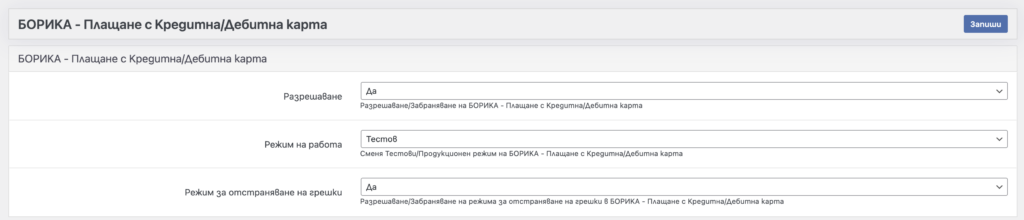
Разрешавате: да.
Режим на работа: изберете на този етап „тестов“, а не „продукционен“.
Режим за отстраняване на грешки: да.
След като изпълните тези стъпки, отворете „Основни настройки“ – там попълнете наименованието на фирмата си, както и имейл на търговеца /с който оперирате е-магазина си/. Обърнете внимание на URL за връщане /BackRef/ – това го изпращате на банката. В случая сме написали едно примерно:
https://моят-уебсайт.com/?wc-api=borica_woo_payment_gateway_impl
Естествено, на мястото на „моят-уебсайт.com“ – там ще бъде вашият домейн.

След което цъкате на бутона „Запиши“ на плъгина, горе вдясно.
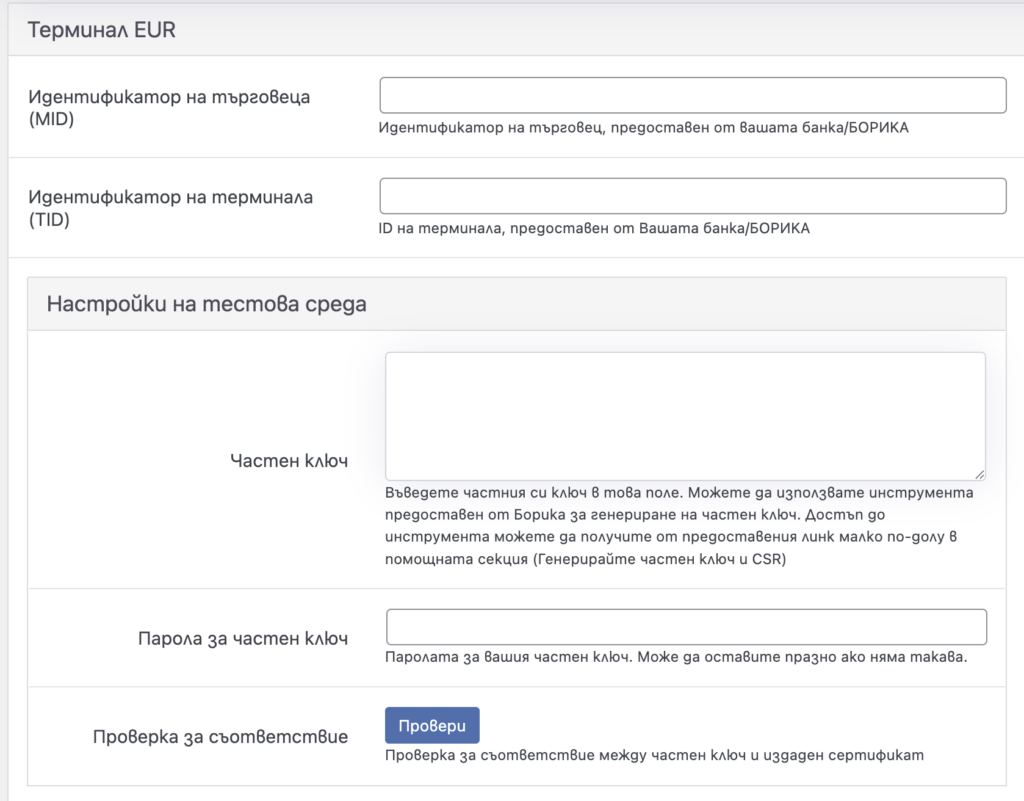
Когато сте готови, отивате на секция „Terminal EUR“ – ще ви се заредят полетата в снимката по-долу.
Идентификатор на търговеца и идентификатор на терминала – ще ги получите от банката. Просто ги попитайте кои са вашите.
След което трябва да попълните частен ключ и парола за частен ключ.
Не забравяйте – в момента сте на „Тестов режим“.
За генериране на заявка за сертификат за тестова среда отваряте платформата на Борика за генериране на заявка за тестов сертификат:
https://3dsgate-dev.borica.bg/generateCSR/
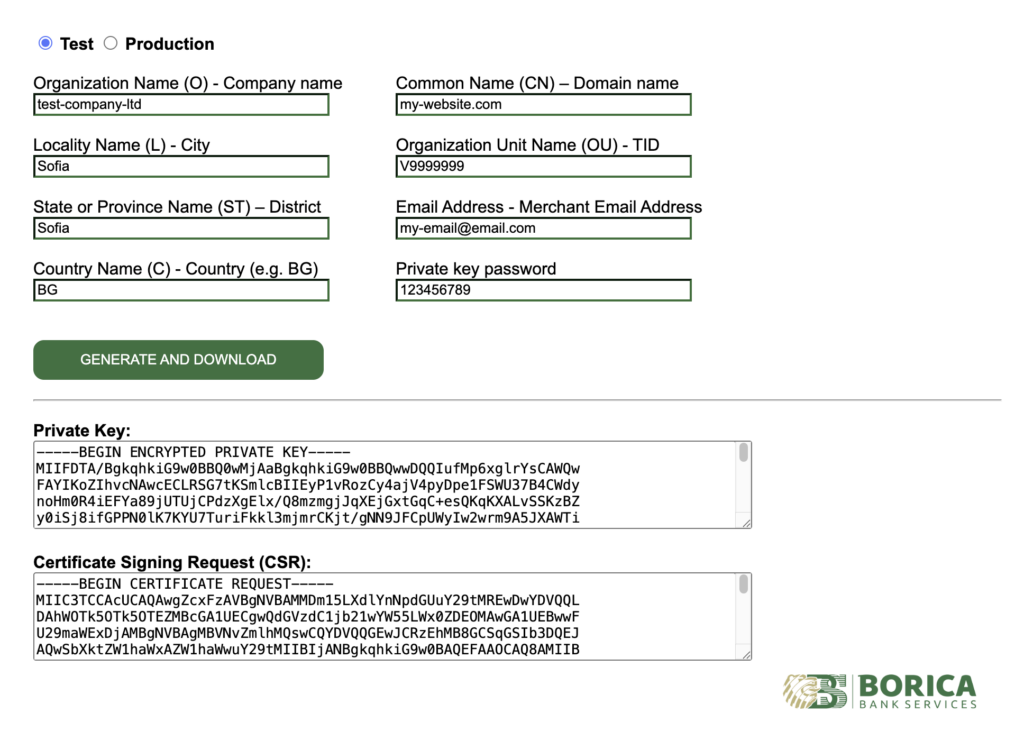
Тук попълвате вашите данни, задължително в режим „Test“ (снимката по-долу). Напишете ги на латиница.
Бележки: наименованието на дружеството ви на латиница да бъде по начина, по който се изписва официално.
Град и област /тоест city & disctrict/ – по начина, по който се изписват официално на латиница.
Държава: задължително BG
Domain name: вашият домейн, в случая е my-website.com, изписва се без https:// и без www. Тоест, само my-website.com.
Email Address – вашата поща на е-магазина.
Organisational Unit Name (OU) – TID, това е ID-то на вашия виртуален POS терминал. Въведеното TID е в този формат и е примерно /не е реално съществуващо – можете да вземете вашето от обслужващата банка.
Относно полето „Private key password“ – то е опционално, но го препоръчваме. Ако ще го попълвате, задължително си запишете тази парола, защото по-късно ще ви трябва.
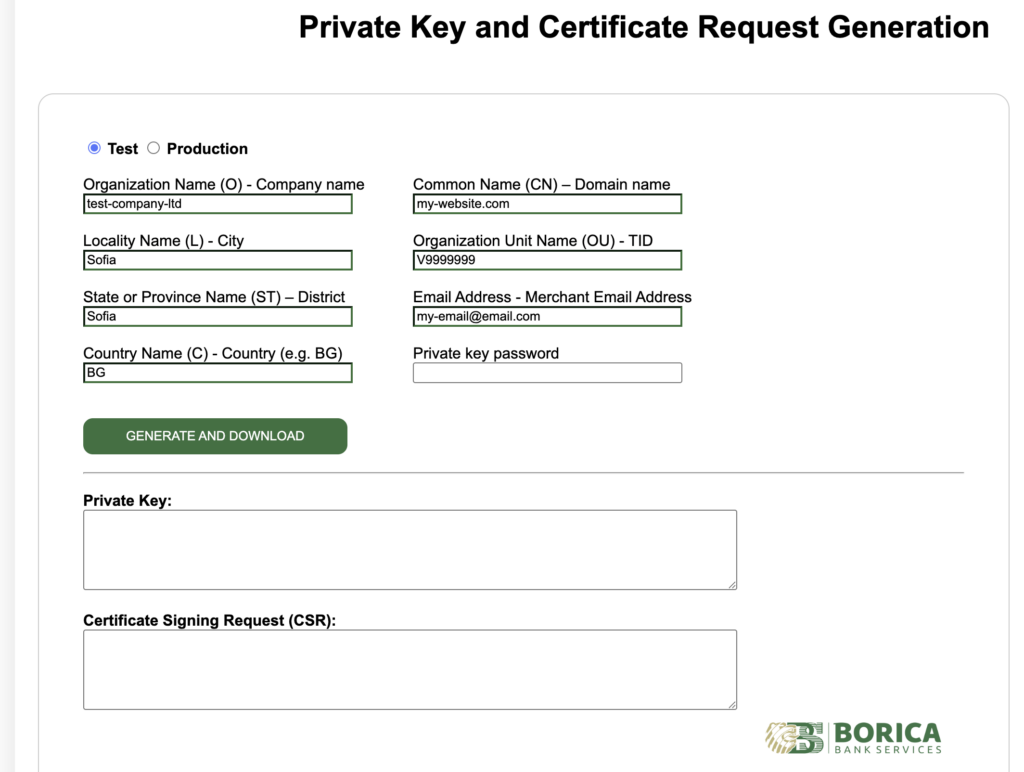
След като сте въвели всички тези данни, кликвате върху бутона „Generate and download“.
Ще ви се генерира нещо подобно, прилагаме снимка.
Внимание! Тук не сте генерирали сертификат за тестова среда, а заявка за сертификат за тестова среда.
Важно! Паролата за заявката за тестов сертификат – е само за вас. Не се споделя с никого. Споделянето ѝ прави заявката за тестов сертификат невалидна.
Същото важи и за Private Key. Той си е само за вас. Споделянето на Private Key прави заявката за тестов сертификат невалидна.
Препоръчваме: отворете един notepad файл /може и word/ и си запишете в него заглавие: „Данни за заявка за тестов сертификат“ – и си копирайте стойността от Private Key, стойността от Sertificate Signing Request (CSR), както и въведената парола в полето private key password. Ще ви трябват по-късно.
Също, при генерирането на заявка за тестов сертификат ще се изтеглят два файла:
- Единият файл е с разширение .key, нещо такова: V9999999_20260413_T_private.key – това е частният ключ, пазите си го само за вас! Не се споделя с никого.
- Вторият файл е в архив .zip, нещо такова: V9999999_20260413_T.zip – това е заявката за подписване на сертификат. Като разархивирате архива – той ще изглежда с подобно наименование: V9999999_20260413_T.csr.
Как да процедирате оттук нататък
Банките, с които сме работили процедират по следния начин:
- Или им изпращате файл-2, архивът: V9999999_20260413_T.zip /със .csr файлът вътре/ – и те ви връщат генериран тестов сертификат.
- Или ви се дава достъп до система на Borica, в която качвате заявката за тестов сертификат /разархивирате .zip архива, качвате .csr файлът и ви се генерира тестов сертификат/
Да приемем, че сте свършили тази работа – и разполагате с генериран тестов сертификат. Какво правите нататък?
Връщате се обратно в плъгина в сайта си и отивате на секция „Тестова среда“. Припомняме.
Точно тук в полето „Частен ключ“ – въвеждате този, който ви беше генериран от платформата на Borica:
https://3dsgate-dev.borica.bg/generateCSR/
, този, който казахме да си запишете в notepad/word файл.
Въвеждате и паролата за частен ключ /която също казахме да се запише.
След което цъкате „Запиши“ – за да могат данните да се впишат в плъгина.
След като запишете, кликвате върху бутона „Провери“ – ще ви се отвори прозорец за качване на файлове. Оттам насетне избирате генерирания сертификат за тестова среда, с който вече разполагате – и ако всичко е минало както трябва, ще ви се изпише съобщение за „Успех“.
Готово! Вече имате работеща тестова среда.
Как да тествате дали тестовата среда работи, за да минете към продукционна?
Много просто. Опитайте да поръчате продукт и да го платите с тестова карта.
Не забравяйте – в тестова среда сте, което значи, че реални карти няма да работят.
Съгласно документацията на Borica прилагаме данни за тестови карти – VISA & MasterCard.
По-долу ще намерите снимка, а под нея – прикачен файл с публична техническа документация /този скрийншот е направен от страница 51-ва от документа/.
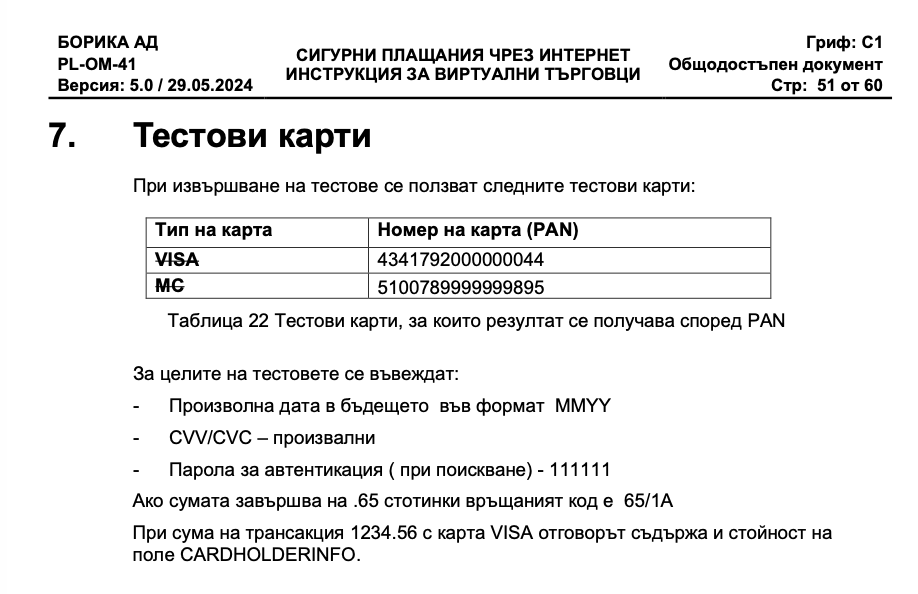
Файл с публична техническа документация и разяснения:
P-OM-41_BORICA_eCommerce_CGI_Interface_v5_BG
Бележка: след попълване на тези данни би следвало да имате успешна тестова трансакция. За целта, от вашата обслужваща банка ще поискат определени данни за трансакцията, които можете да вземете от самата тестова поръчка в „woocommerce“. За целта, влизате в тестовата поръчка, скролвате най-долу и ще видите нещо подобно (бележка: коригирали сме данните за целите на статията):
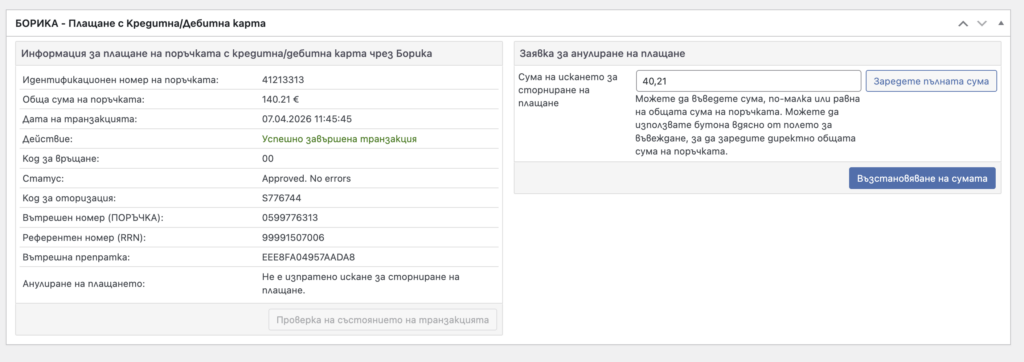
Просто ги взимате тези данни, копирате си ги – и ги изпращате на банката.
След това, от вашата обслужваща банка би следвало да ви разрешат преминаване към продукционен режим.
В случай че срещате някакъв проблем със самия плъгин /например бъг или уточнения по активацията/ – следва да се обърнете към обслужващата банка, а тя на свой ред /когато е необходимо/ – към Borica.
Част 3. Преминаване към продукционен режим
Имате успешна тестова транзакция. Чудесно!
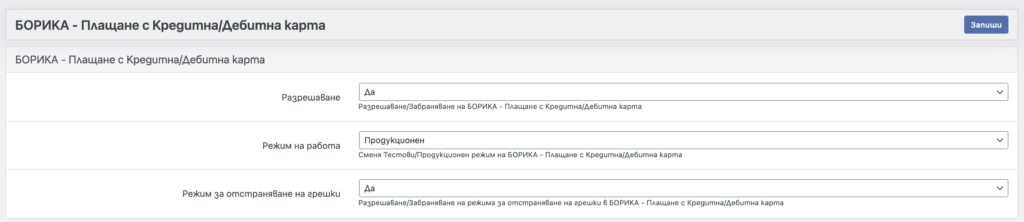
Влезте сега наново в настройките на плъгина и включете „продукционен режим“ – след което цъкнете „Запиши“.
После отивате на:
https://3dsgate-dev.borica.bg/generateCSR/
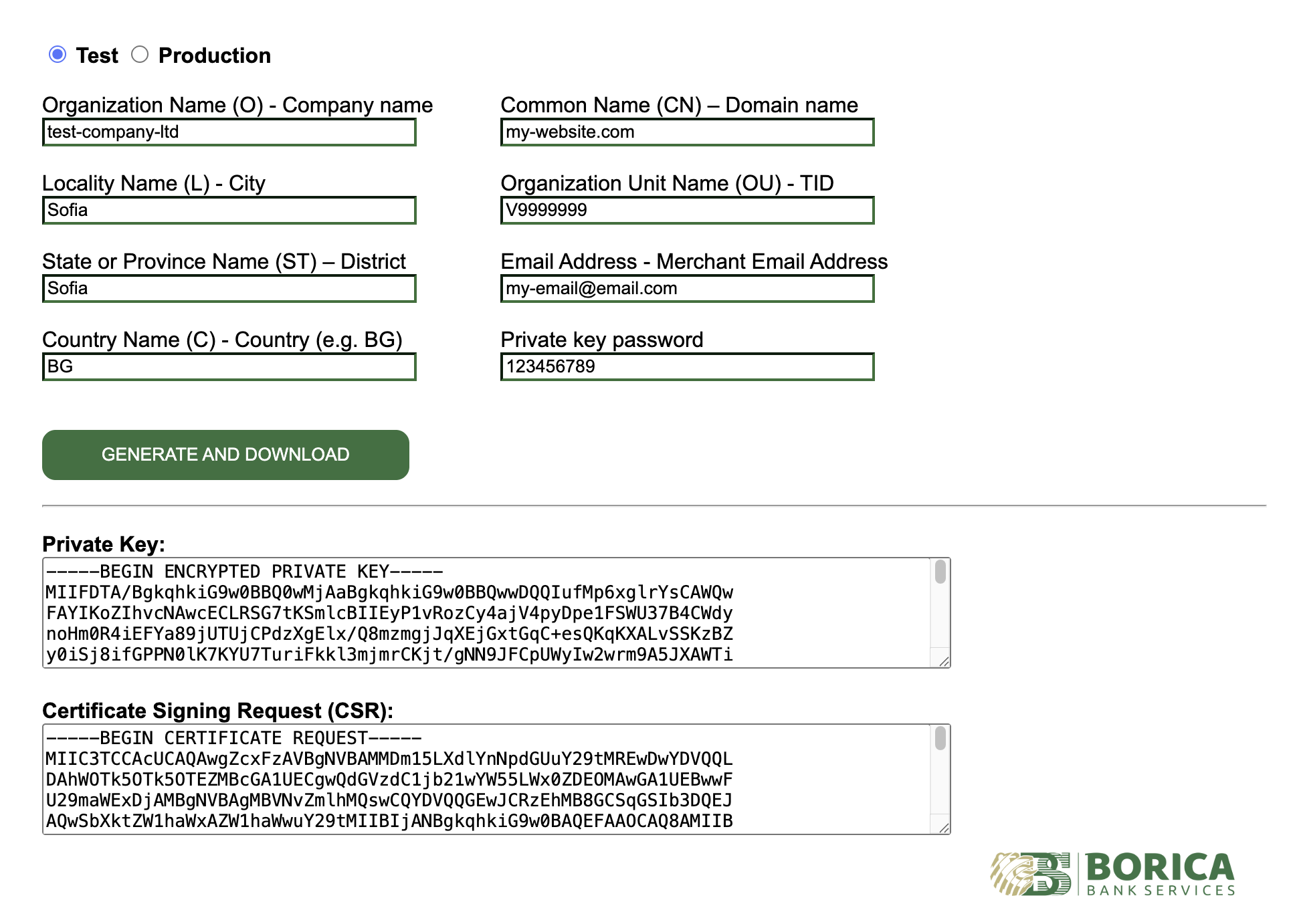
, този път кликвате върху „Production“:
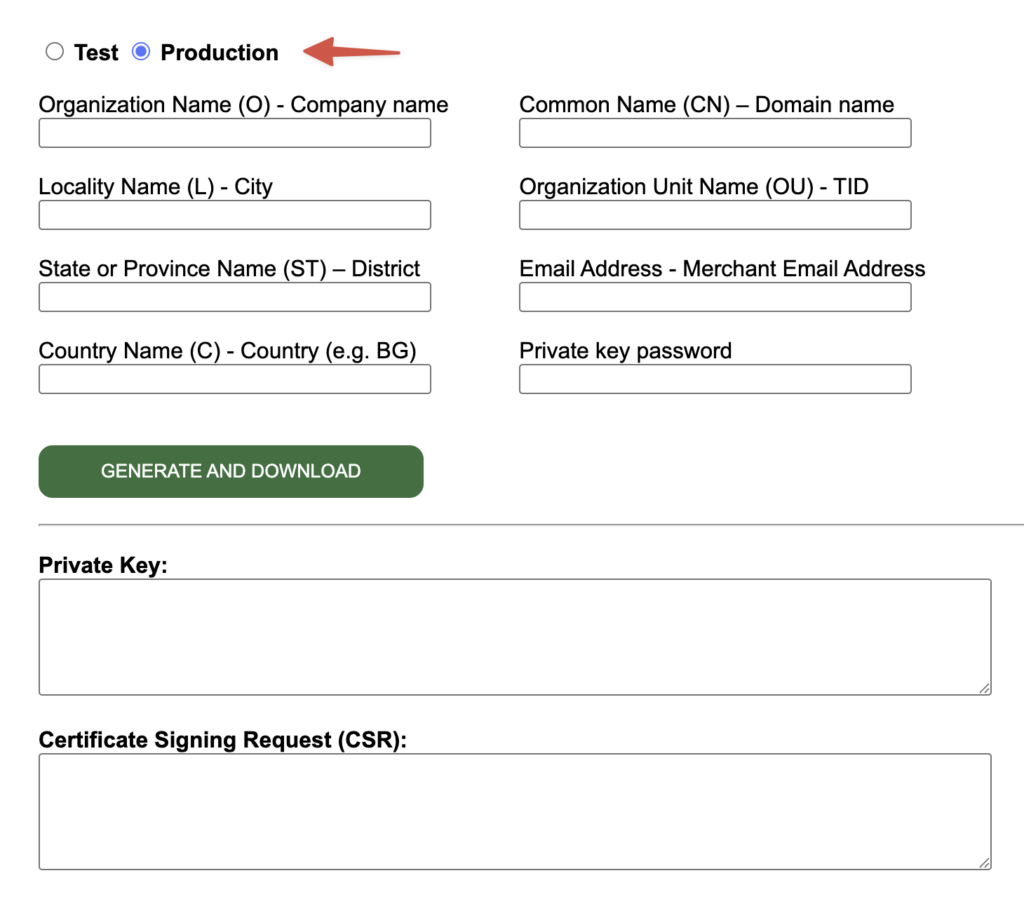
Попълвате същите данни, както и при заявката за издаване на тестов сертификат /описали сме по-горе/
Кликвате на Generate & Download. Съхранявате си частния ключ, паролата и Certificate Signing Request (CSR) в един word файл.
Отново, ще ви се изтеглят автоматично и два файла.
Оттам насетне – частният ключ /private key/ и паролата – си остават за вас. Не ги давате на никого.
Изпращате на банката заявката за сертификат / или качвате в платформа за генериране на продукшион сертификат – в зависимост от банката.
Когато получите продукшън сертификат (или ви се генерира от система), влизате в плъгина, отивате на „настройки на реална среда“:
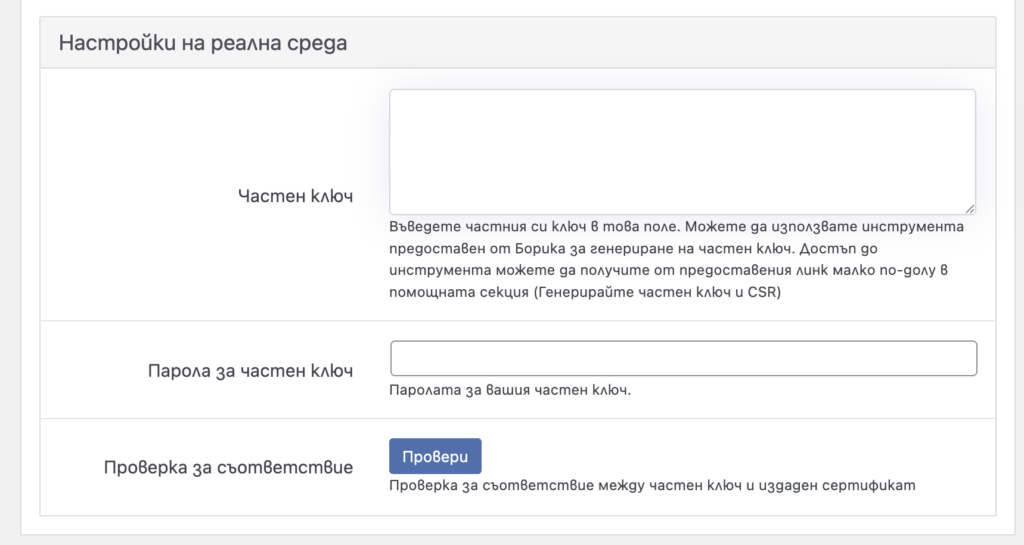
, и в „Частен ключ“ и в „Парола за частен ключ“ – въвеждате тези, които си записахте в word файла. След което давате „Запиши“.
Едва тогава качвате сертификата за реална среда (който сте получили или ви е генериран от платформа на Borica) от бутона „Провери“ – и ако всичко е окей, ще получите съобщение за „Успешна проверка за съответствие“.
Част 4. Работи ли продукционния режим?
Да тестваме.
Ние процедираме по следния начин:
- Влизаме в онлайн магазина и задаваме на даден продукт минимална цена – например 0.20 цента или 0.50 цента.
- След което – отваряме друг браузър и опитваме да го купим /все едно сме истински клиент/ – въвеждаме си данни за реална карта, номер, CVV код, ако има и код за потвърждение – потвърждаваме.
- И би следвало плащането да мине в реално време – да бъдете таксувани. А пък като търговец – да ви се отрази в сметката съответната сума /0.20 цента или 0.50 цента/
Готово! Имате работеща интеграция с Борика и можете да приемате разплащания с карта.
Ние правим и един последен тест – влизаме в самата успешна поръчка /като администратор на сайта в админ панела/, скролваме дъното и пробваме да върнем парите на клиента директно от плъгина /ако човекът например се е отказал от поръчката – има това право в ЕС в рамките на 14 календарни дни.
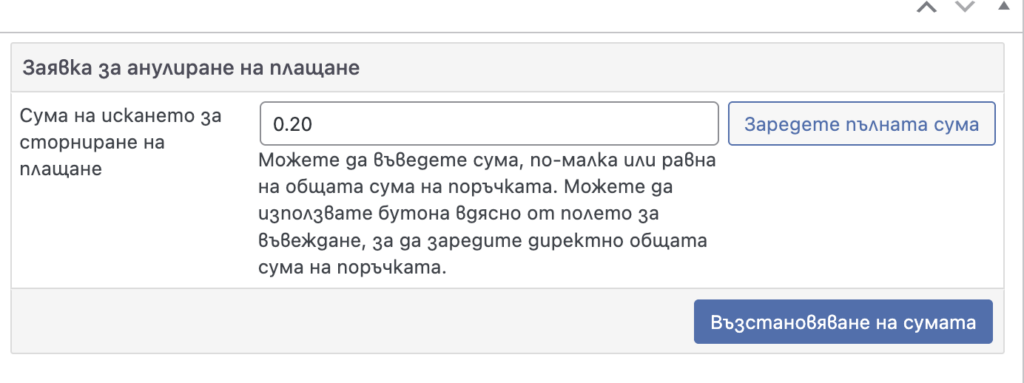
В полето „Сума на искането за сторниране на плащане“ – можете да цъкнете например „заредете пълната сума“. Ако в дадената поръчка е на стойност да кажем 500 евро, и искате да върнете цялата стойност на потребителя – цъкате „Заредете пълната сума“, след което бутонът „Възстановяване на сумата“ – и готово, следва да получите съобщение за успех.
Ако пък искате да върнете частична сума, например 80 евро – въвеждате 80 в полето и пак „Възстановяване на сумата“.
В случай че поради някаква причина сумата не се възстановява, следва да се обърнете към обслужващата банка.
Обобщение
Тази статия е актуална към 13.04.2026 г.
В бъдеще най-вероятно този плъгин ще бъде развиван от Borica. Ето защо някои от насоките може да станат неактуални.
Ако това е така и забележите промени – може да ни уведомите и ще нанесем корекции в статията.
Благодарим за вниманието!